
Studierenden-Sicht einnehmen
Um Ihr Profil und bwJupyter im Allgemeinen aus der Sicht eines Studierenden betrachten zu können, können Sie Ihre Identität wechseln. Dabei handelt es sich nicht um eine einfache Rollensimulation. Mit dem Identitätswechsel erhalten Sie für den entsprechenden Zeitraum einen separaten JupyterHub-Account mit dem Benutzernamen stud-<Ihr JupyterHub-Benutzername>. Alle Änderungen, die Sie mit dem Studierenden-Account durchführen (z.B. Notebooks anlegen, Gruppe erstellen, Collaborator hinzufügen) sind persistent und werden nicht mit dem Beenden des Identitätswechsels zurückgesetzt.
Identitätswechsel starten
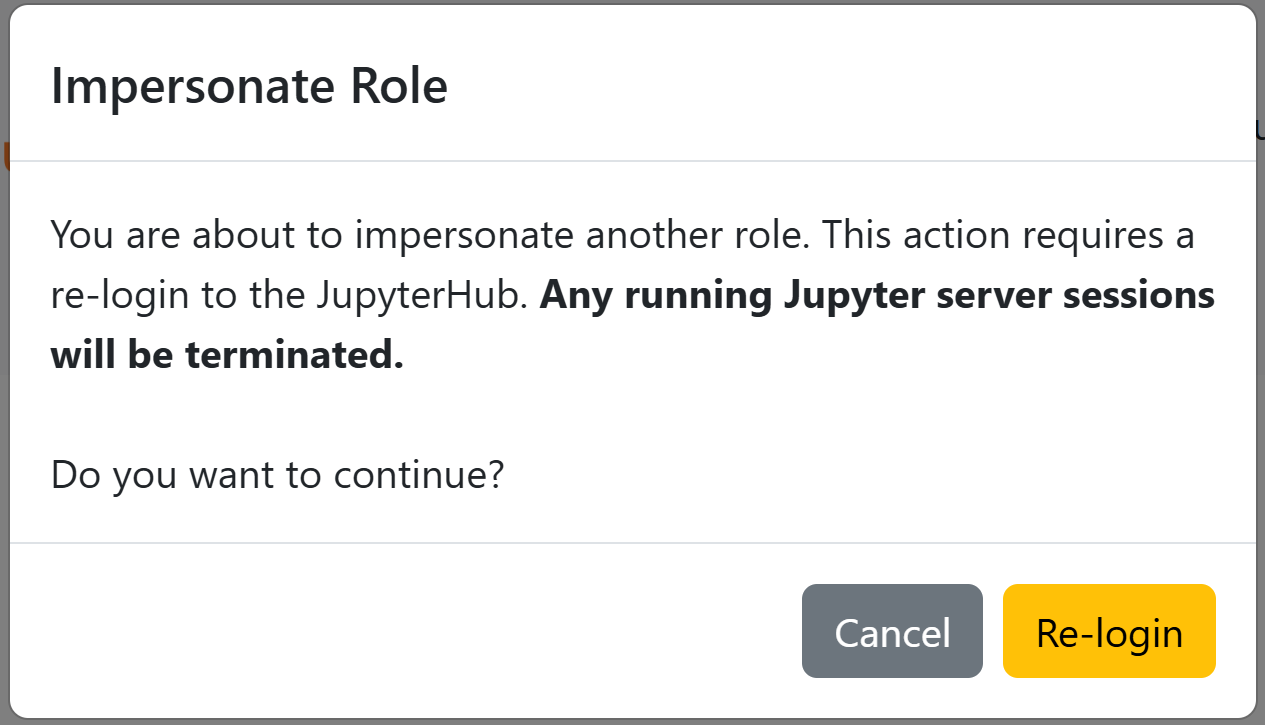
Über den Button " Impersonate student" in der Navigationsleiste können Dozierende den Identitätswechsel starten. Nachdem der Wechsel bestätigt wurde, muss man sich ggf. erneut über bwIDM mit dem Hochschulkonto anmelden.
Nach der Anmeldung wird man auf bwJupyter weitergeleitet. In der Navigationsleiste ist nun die Rolle "Student" mit dem Hinweis "Temporary role" zu sehen. Mit dem neuen JupyterHub-Account stud-<Ihr JupyterHub-Benutzername> können Sie nun bwJupyter aus Sicht eines Studierenden bedienen.
Hinweis: Falls Sie den Identätswechsel das erste Mal gestartet haben, sehen Sie unter "Shared Profiles" in der Profilauswahl keine Profile, obwohl Sie als Dozierender ggf. Profile angelegt haben. Damit das Profil in der Liste auftaucht, müssen Sie mit Ihrem Studierenden-Account - wie auch die Studierenden - das Profil über den geteilten Profillink hinzufügen.
Tipp: Damit Sie nicht immer die Accounts wechseln müssen (z.B. fürs Testen des Gruppen-Features), können Sie einen zweiten, separaten Browser oder einen Inkognito-Tab verwenden. Öffnen Sie bwJupyter in beiden Browsern oder Tabs und führen Sie den Identitätswechsel in dem zweiten Browser oder Tab durch. Damit können Sie beide Sichten simultan betrachten.
Identitätswechsel beenden
Ähnlich zum Starten kann der Identitätswechsel über den Button " Impersonate lecturer" in der Navigationsleiste rückgängig gemacht werden. Nach der erneuten Anmeldung erhalten Sie wieder die Rolle "Lecturer".